2026年7月5日(日)、先生のためのICT活用講座「Chromebookの活用、進んでる?——タブレットを子どもたちの学びのツールにするために」をオンライン開催しました。全国から約30名の方にリアルタイムでご参加いただきました。
本講座は、2021年に開催した「先生のためのICT活用講座『Chrome Bookがやってきた』」の続編です。GIGAスクール構想で学校にChromebookがやってきて、まもなく5年。多くの自治体が端末更新の時期を迎え、「iPadやWindowsタブレットからChromebookに移行することになった」という声も増えています。今回は「とにかく使い始めよう」だった前回から一歩進めて、「子どもたちの学びのツールとして、Chromebookを使う」ことを軸に、追加インストールなしで使える標準機能と、ブラウザで動くウェブアプリだけでできる読み書きサポートを扱いました。
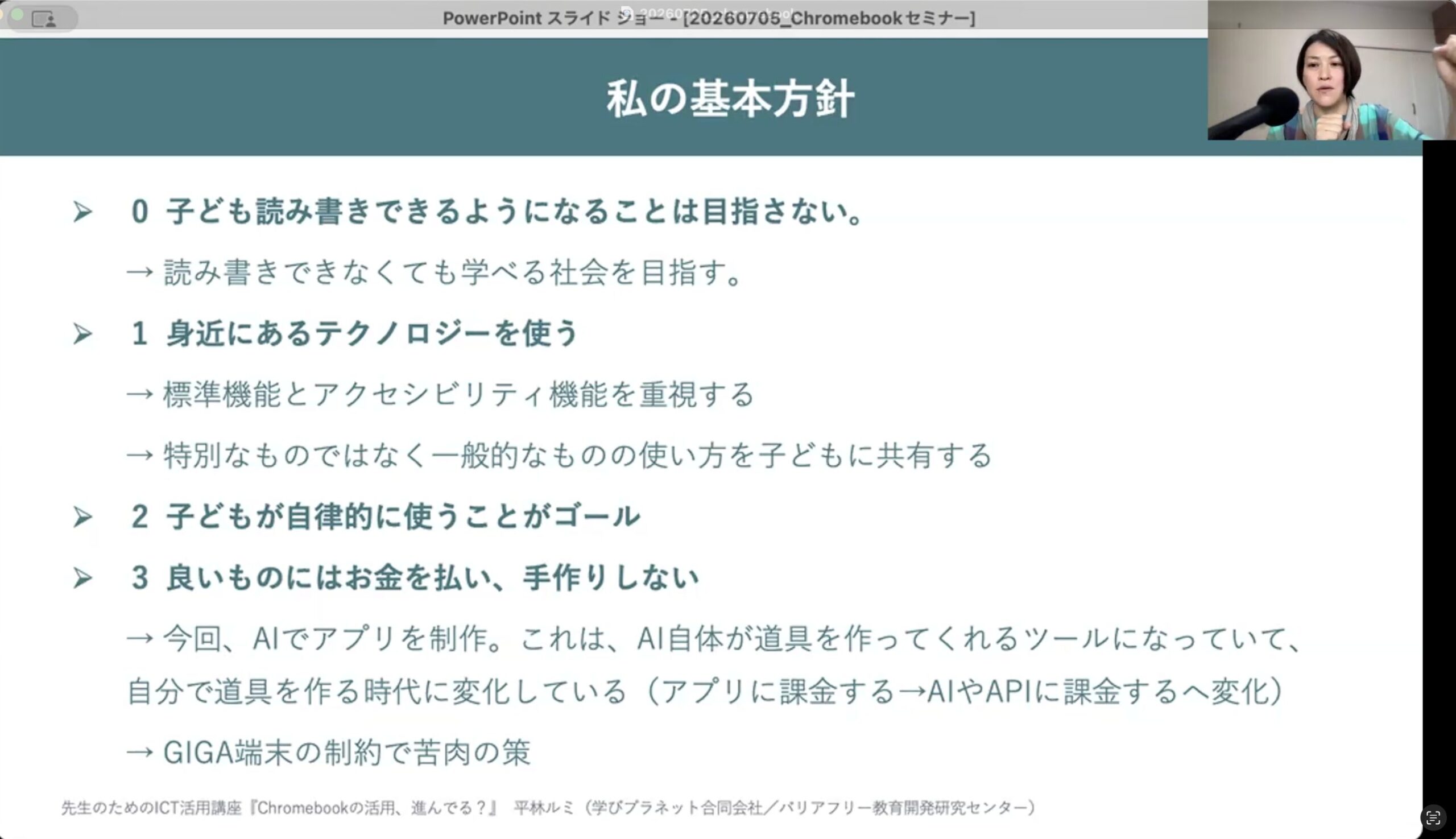
講座の冒頭では、平林がICT活用を考えるときの基本方針をお話ししました。「子どもが読み書きできるようになることは目指さない——読み書きできなくても学べる社会を目指す」「身近にあるテクノロジーを使う」「子どもが自律的に使うことがゴール」。今回の2時間も、この方針に沿って進みました。
標準機能だけで、ここまでできる
前半では、Chromebookに標準で備わっている「読み書きを助ける機能」を、4つの領域(文字入力/音声読み上げ/画面表示/OCR)に整理して紹介しました。
これらの多くは、設定の「ユーザー補助機能」から数タップでオンにできます。いま教室にある端末でできることがたくさんある——まずはそこからの再点検です。
GIGA端末の壁と、「ウェブアプリ」という選択肢
一方で、読み書きサポートに有効なChrome拡張機能(読み上げ拡張など)は、学校配布のGIGA端末では利用が大幅に制限されているのが現実です。管理者が許可したものしか入れられず、そもそも禁止されていることも少なくありません。「便利な支援機能があっても、子どもの端末では使えない」——この壁をどう越えるか。
講座の後半では、「拡張機能が使えないなら、拡張機能に頼らない形にすればいい」という発想の転換を紹介しました。URLを開くだけで動く「ウェブアプリ」なら、GIGA端末でもインストール不要でそのまま使えます。あわせて、拡張機能・ウェブアプリ・PWA(アプリとしてインストール)の違いも整理しました。
さらにその背景として、生成AIの登場で、専門的なプログラミングの知識がなくても、AIと対話しながらアプリを作れる時代になったことにも触れました。「作ってもらう」ではなく「自分で作る」。現場の支援者や子ども本人が、必要な道具を自分で形にできる時代が始まっています。
自作した3つの読み書き支援ウェブアプリ
後半の中心は、講師の平林が生成AIとの対話(バイブコーディング)で開発し、ブログ「平林ルミのテクノロジーノートALT」で公開している3つのウェブアプリの紹介とデモでした。
- ピタッとレンズ(縦書き対応OCR)——スキャンした資料や写真を「読める・検索できる」PDFに変換。OCR後に読み取った文字や読み上げ順序を編集でき、漢字の読み問題など「読み上げると答えになってしまう部分」だけを読み上げないPDFも作れるため、テストや問題プリントでも使えます。
- とんとんリーダー(縦書きPDF読み上げ)——日本語の縦書きPDFを、いま読んでいる場所をハイライトしながら読み上げます。子どもの操作は「開く・タップ」だけ。
- ひらがなキーボード(かな50音入力)——ローマ字入力がまだ難しい小学校低学年向けに、画面をタップしてかな50音入力ができるキーボード。音声入力してもぜんぶひらがなで入る「ひらがなキッズキーボード」もあります。
3つに共通するのは、無料・URLを開くだけで使える・インストール不要・個人情報を集めない設計であること。GIGA端末でも導入しやすいことを最優先にしています。
アーカイブ配信のご案内
本セミナーのアーカイブ(あとから配信)は、2026年8月21日(金)までPeatixからお申し込みいただけます。当日ご参加いただけなかった方も、録画でご覧いただけます。
メルマガに登録する
学びプラネットでは、セミナーやイベントのご案内をメールマガジンでお届けしています。次回セミナーの情報も、決まり次第メルマガでお知らせします。ご登録はこちらから。